この記事には広告を含む場合があります。
記事内で紹介する商品を購入することで、当サイトに売り上げの一部が還元されることがあります。

皆さん、AIツールは使っているでしょうか。最近、AIツールが次々とリリースされていますが、「よく分からない」と思っている方も多いかもしれません。
しかし、今すぐAIを使い始めることを強くお勧めします。なぜなら、インターネットの普及やスマホの普及と同じレベル、あるいはそれ以上の革命が今まさに起きているからです。
実際、この2〜3年で、AIを使っている人と使っていない人では、作業量や効率に大きな差が生まれています。AIを活用するだけで、様々なことが便利になります。
この記事はImagen AIさんの提供でお送りします。
動画はこちらから。いいねとチャンネル登録お待ちしてます!
フォトグラファーの時間を奪う2つの作業

では、写真撮影においてはどうでしょうか。
僕たちフォトグラファーが手作業で時間をかけている作業は何でしょう?それはセレクトと現像です。
例えば、1000枚撮影した場合:
- セレクトに1時間
- 現像に2時間
- 合計3時間
これを月に4回撮影したら12時間、年間では144時間にもなります。
この時間を撮影に使えたら、もっと多くの撮影ができますし、お気に入りの1枚にじっくり時間をかけることもできます。
Imagin AIとは?
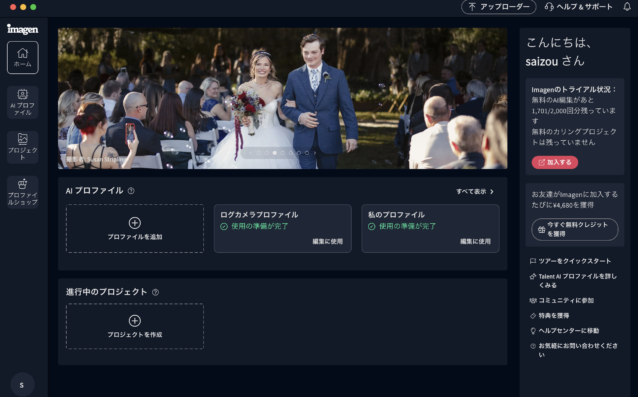
このセレクトと現像をAIに任せられるツールがあります。それが今日ご紹介するImagin AIです。
「そんなうまい話があるのか」と思った方、実際にあるんです。
今回は、僕がImagin AIを使ってセレクトから現像までを行った工程を紹介します。これまで何時間もかかっていた作業が一変するはずです。
Imagin AIの3つのステップ
Imagin AIでの作業は、大きく分けて3つのステップで構成されています。
1. プロファイル作り
自分がどのような現像をしたいかをAIに学習させます。
2. カリング(セレクト)
写真をAIに選別してもらいます。
3. 現像作業
学習させたAIにファイルを送り、実際に現像します。
プロファイルとプリセットの違い
プロファイルとは、どのような現像をさせたいかをAIに教える作業です。
「プリセットと何が違うの?」という疑問があるかもしれません。僕もいくつかプリセットを作っていますが、プリセットは全ての写真に同じ設定が適用されます。
そのため、写真によってはうまく当たらない場合があります。例えば、紅葉の葉が色飽和してしまったり、露出が合わなかったりすることがあります。
一方、Imagin AIのプロファイルは、写真ごとにAIが最適な結果を判別し、なおかつ自分の好みを反映した現像をしてくれます。これは画期的です。
プロファイルの作成方法
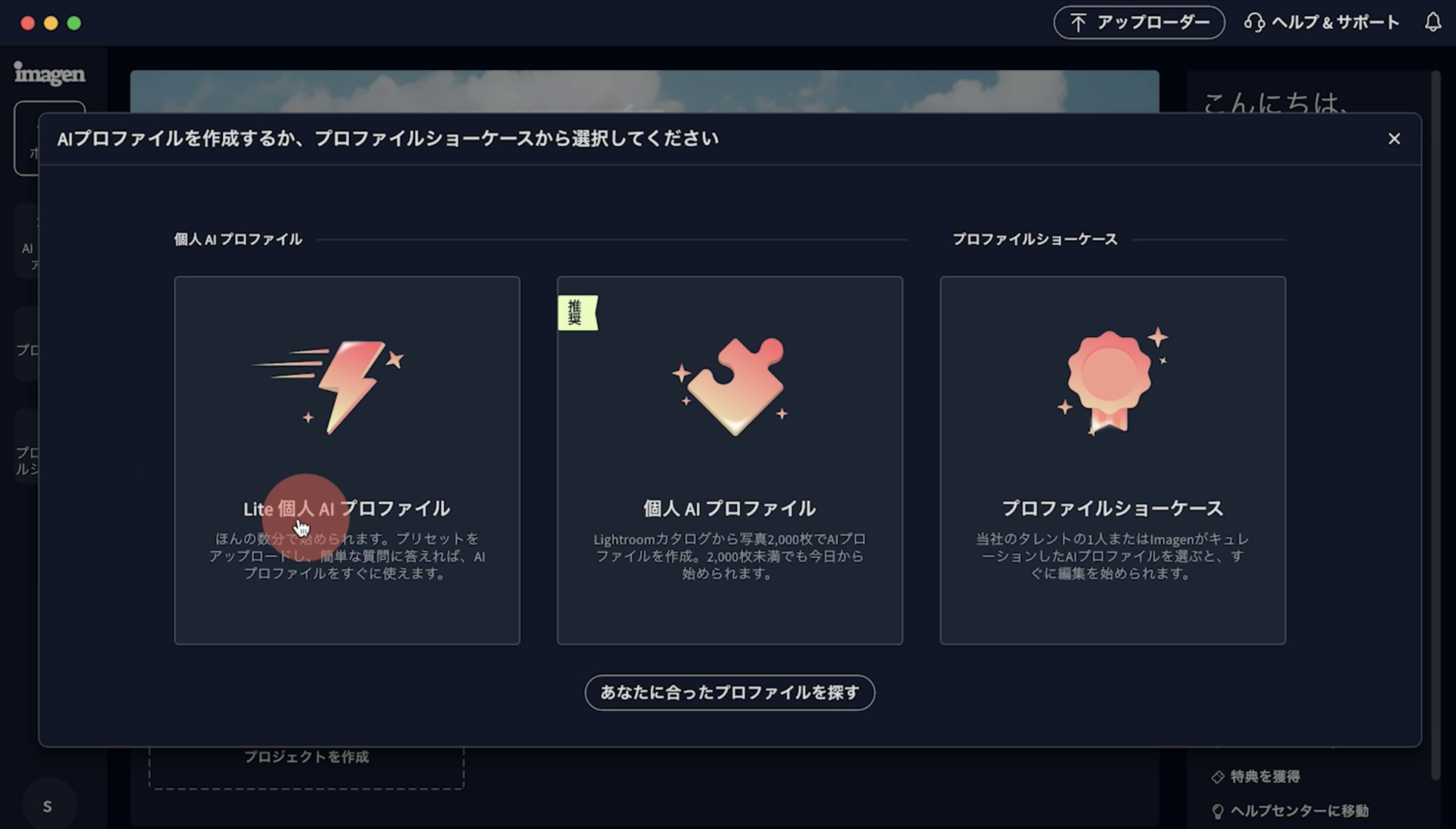
プロファイルの作り方は3つあります。
ライト個人AIプロファイル
プリセットをアップロードして簡単な質問に答え、AIプロファイルを作成します。
個人AIプロファイル
Lightroomのカタログをアップロードし、2000枚程度の写真を学習させて、自分ならではのプロファイルを作成します。
プロファイルショーケース
すでに他のユーザーが作成したプロファイルを使用できます。様々なスタイルから自分の好みに合ったものを選べます。
僕も2000枚を使って個人プロファイルを作成してみましたが、学習させた写真が全て現像済みではなかったため、やや自分の現像スタイルと異なる結果になりました。アップロードには2日ほどかかりましたが、完全に自動で処理されるため、作業自体は発生しません。
すでに現像済みのものをいきなり入れてもいいのですが、少しずつ学習させていくほうがいいのかな?とも思います。
なので今回は、すでに作成済みのプロファイルショーケースを使って作業を進めていきます。
カリングとは?
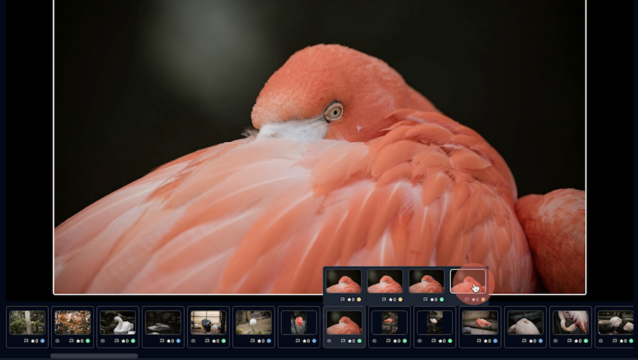
カリングとは、撮影した大量の写真の中から、重複したり、ぼやけたり、ブレている、露出がおかしいなどの質の低い写真を取り除き、良いものだけを厳選する作業です。
つまり、膨大な写真の中からAIがある程度選別をかけ、ざっくり選んでくれる機能です。そこからさらに自分の目でセレクトしていく流れになります。
実際のカリング作業
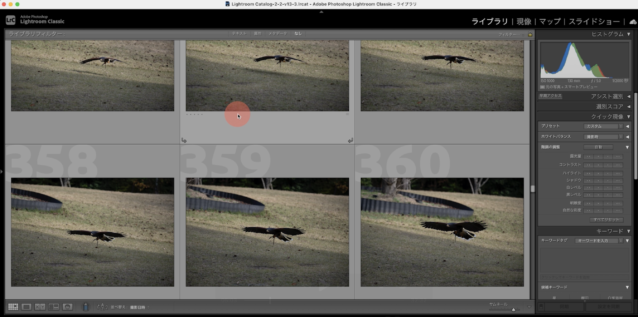
今回は、バードショーの様子を撮影してきました。鳥が飛んでいる写真や動いている様子など、全部で619枚撮影しています。
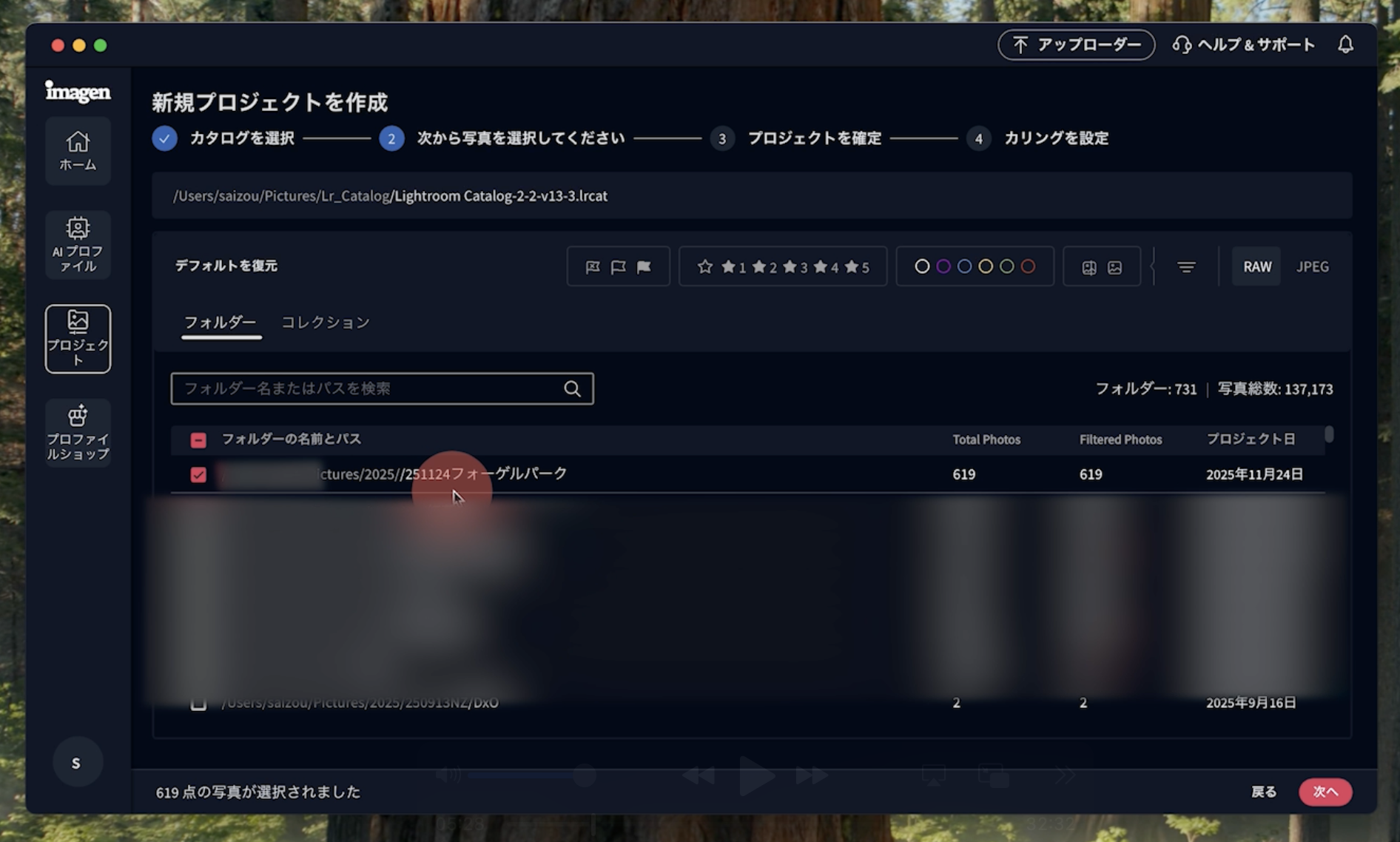
カリングを行うには、新規プロジェクトを作成し、Lightroomのカタログをアップロードします。カタログ全体ではなく、フォルダーごとにアップロードできるため、整理がしやすくなっています。

写真の種類を選択する際は、結婚式、学校、家族、スポーツ、イベント、不動産などから適したものを選びます。今回は「風景・自然」を選択しました。
カリングの方法は2つあります:

- 各グループから最高の写真を残す
- 正確な数にカリング
鳥のシーンであれば、各シーンから1枚だけ選んでもらう方法を選択します。
ラベル付けの種類
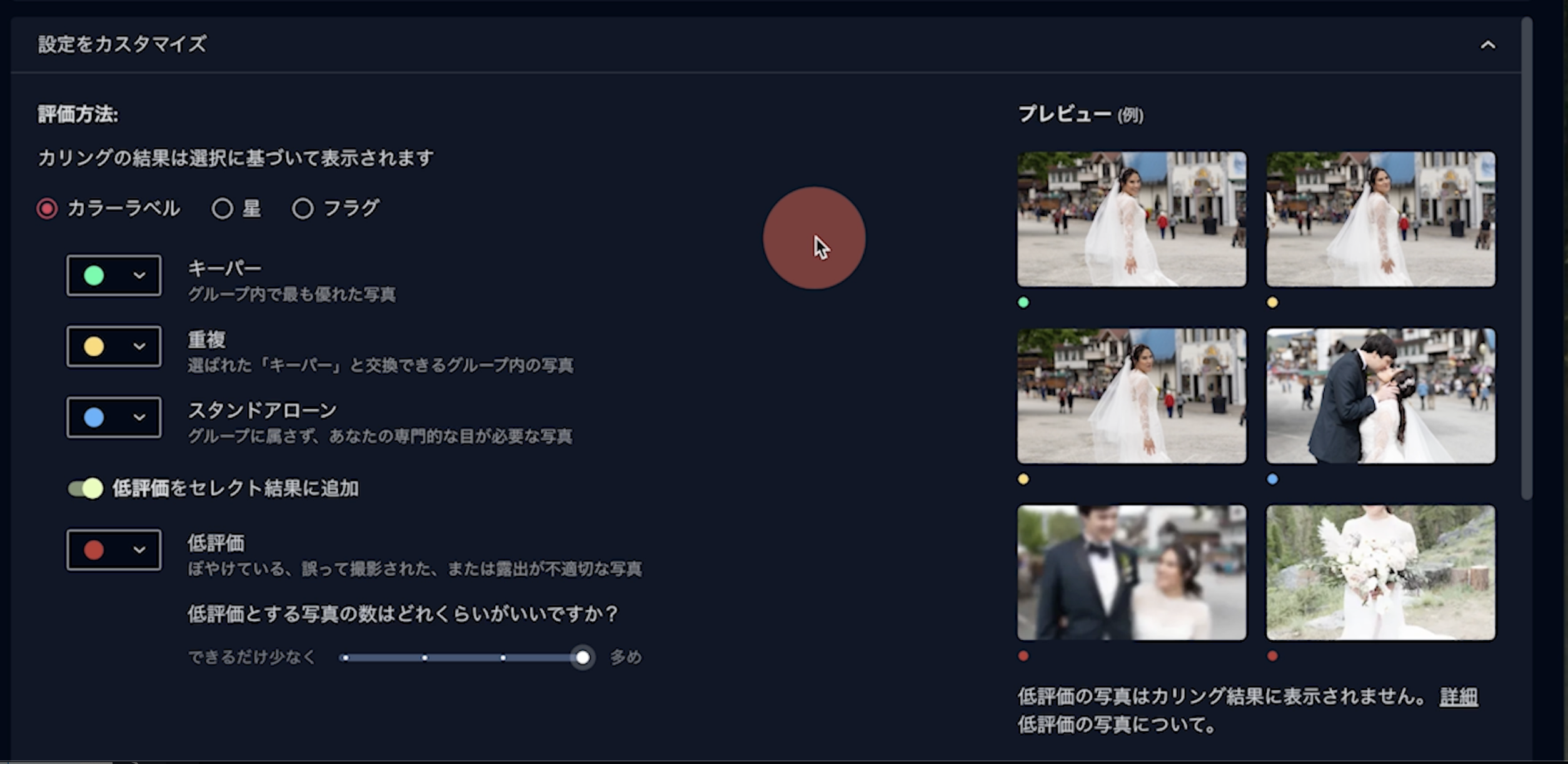
カリング結果は、カラーラベル、星評価、フラグなどでラベル付けできます。今回はカラーラベルを使用します。
- キーパー(緑): 一連の写真の中で最も良い写真
- 重複(黄色): 次点の写真
- スタンドアローン(青): 1枚だけの写真
- 低評価(赤): ピンボケ、露出異常など削除候補の写真
カリング時間の検証
619枚の写真をアップロードし、カリングを実行したところ、約9分25秒で完了しました。
僕の場合、600枚のセレクトには通常30分から1時間かかります。しかも、カリング中はアップロードしているだけなので、他の作業もできます。
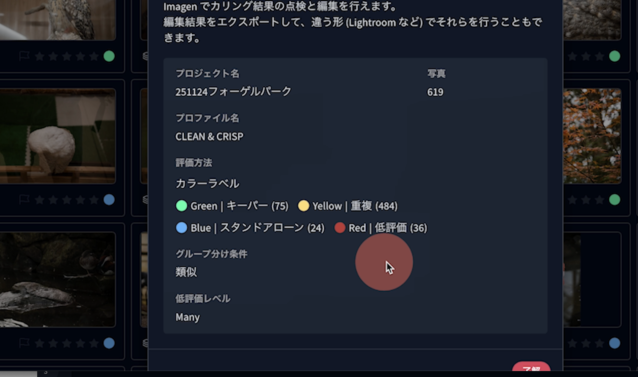
カリング結果は以下の通りでした:
- キーパー:75枚
- 重複:484枚
- スタンドアローン:24枚
- 低評価:36枚
カリング結果の確認
実際に結果を確認してみると、AIは非常に適切に写真を選別していました。
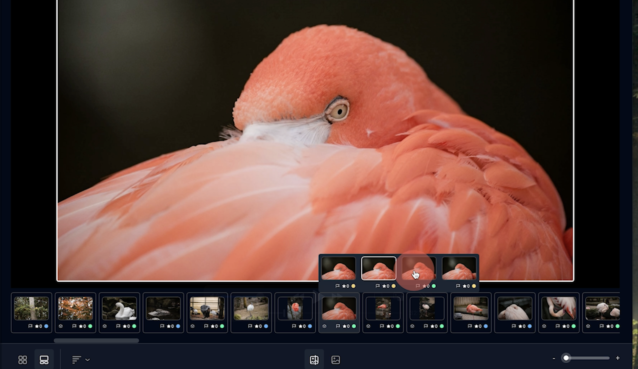
ピントが合っている写真を優先的に選択
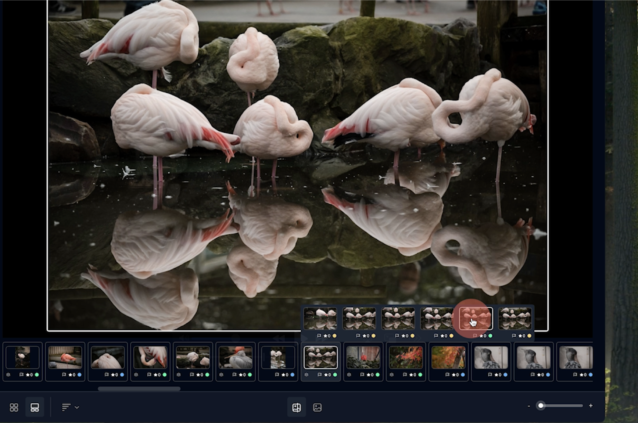
構図が良い写真を的確に判断
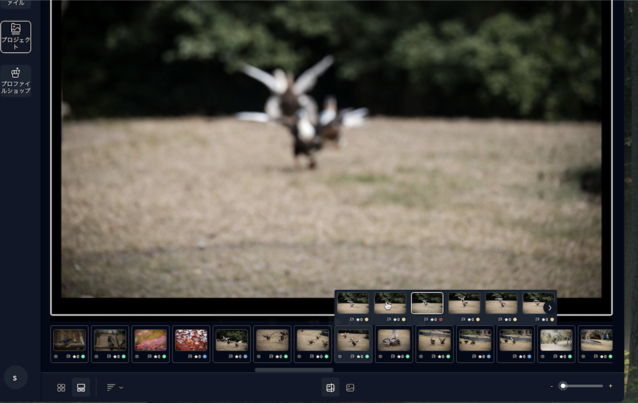
明らかな失敗写真は低評価に分類、などなど
ただし、完全に自分の好みと一致するわけではないため、最終的には自分の目で確認し、必要に応じてラベルを変更します。
現像作業
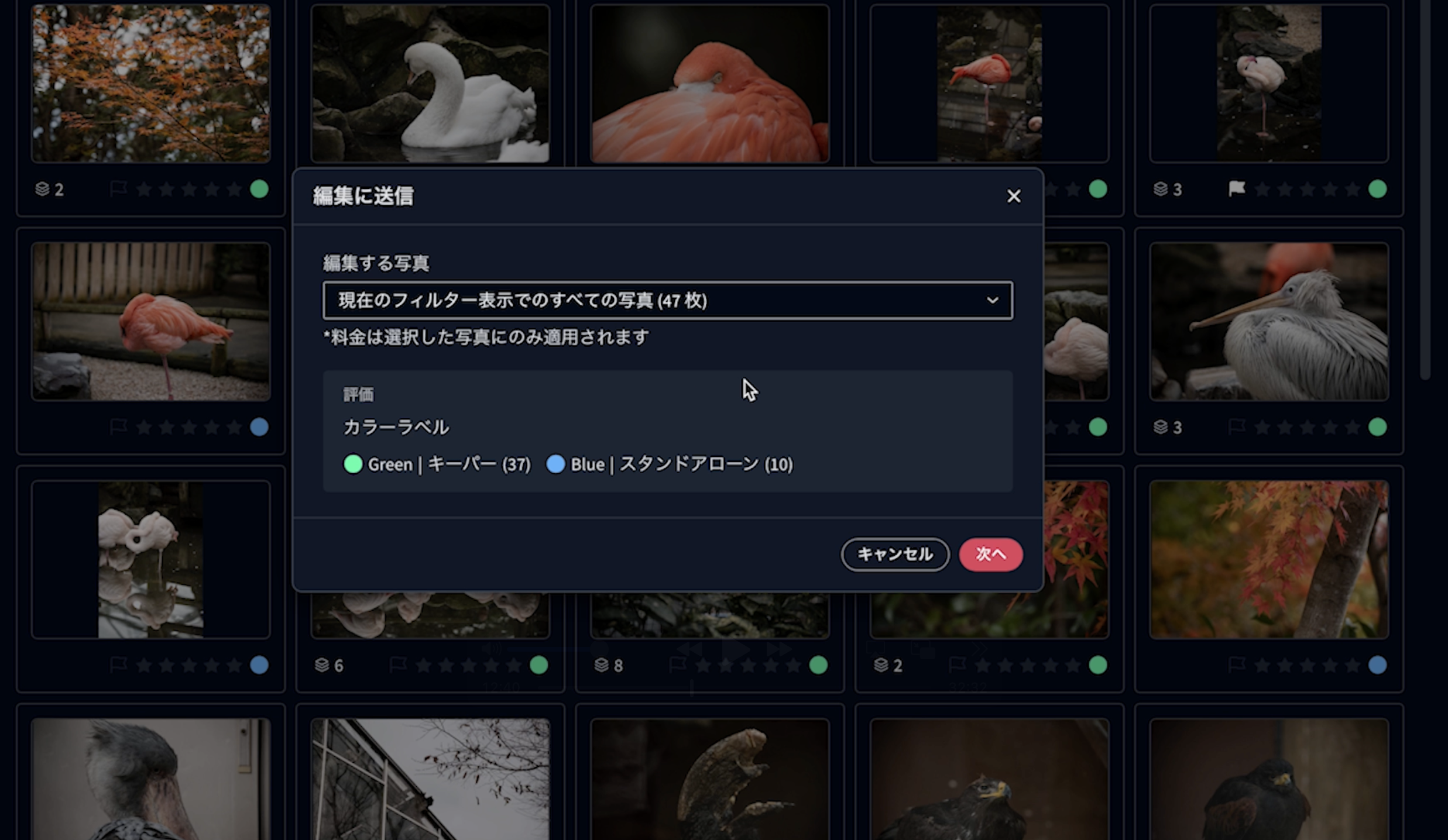
カリング結果から現像する写真を選び、「写真を編集」に進みます。
料金は選択した写真のみに適用されるため、カリングである程度絞り込み、最後に自分の目でセレクトして枚数を抑えることが、コスト削減の観点からも重要です。
AIツールの選択
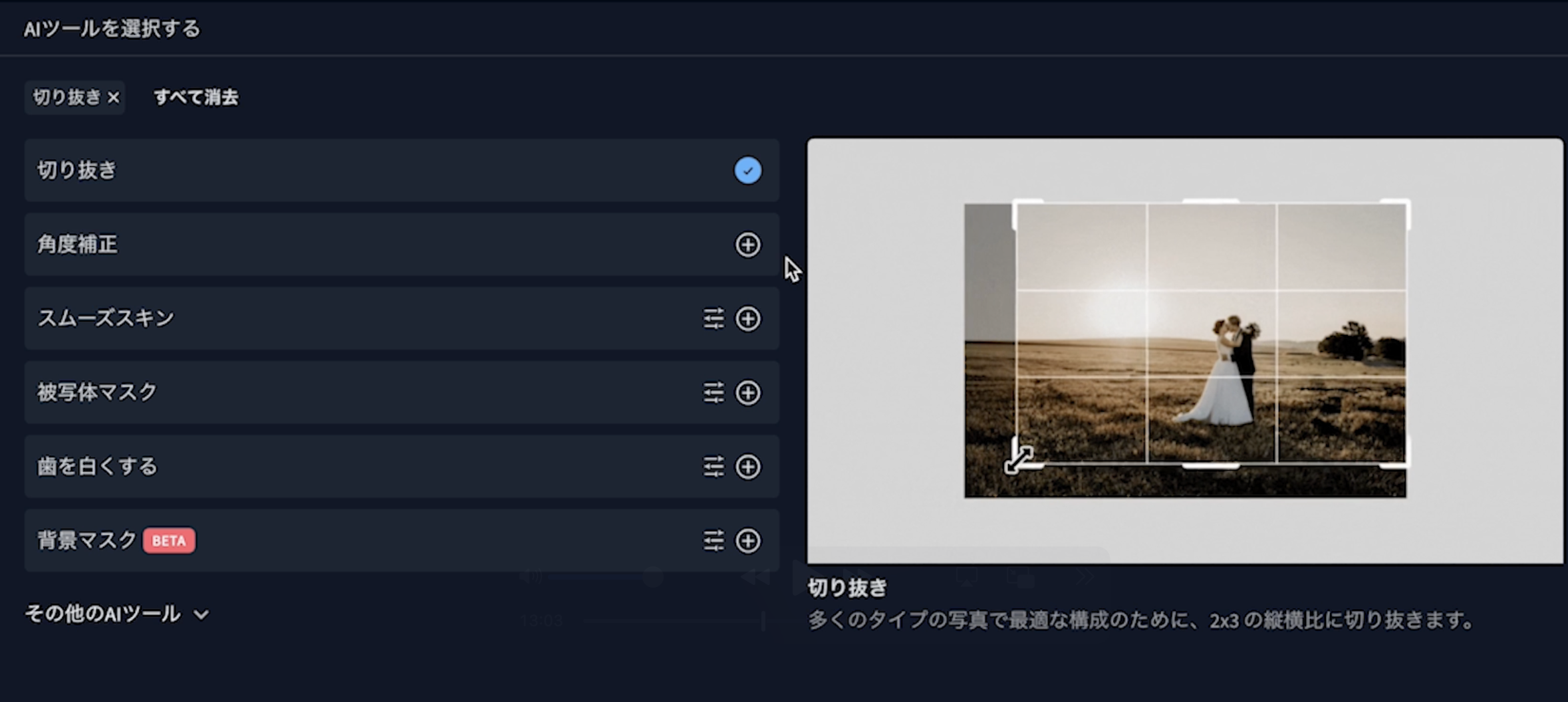
様々なAIツールを選択できます:
- 切り抜き
- 角度補正
- スムーススキン(肌の補正)
- 被写体マスク
- 背景マスク
- 歯のホワイトニング
- ポートレート切り抜き
- パースペクティブ補正
今回は、被写体マスク、角度補正、切り抜きを使用します。
現像結果
47枚の写真をアップロードし、現像を実行したところ、すぐに結果が返ってきました。
ダウンロードするのは実際の写真ファイルではなく、調整結果のメタデータのみなので、時間もかからず、RAWファイルに悪影響を与えることもありません。
Lightroomでの確認
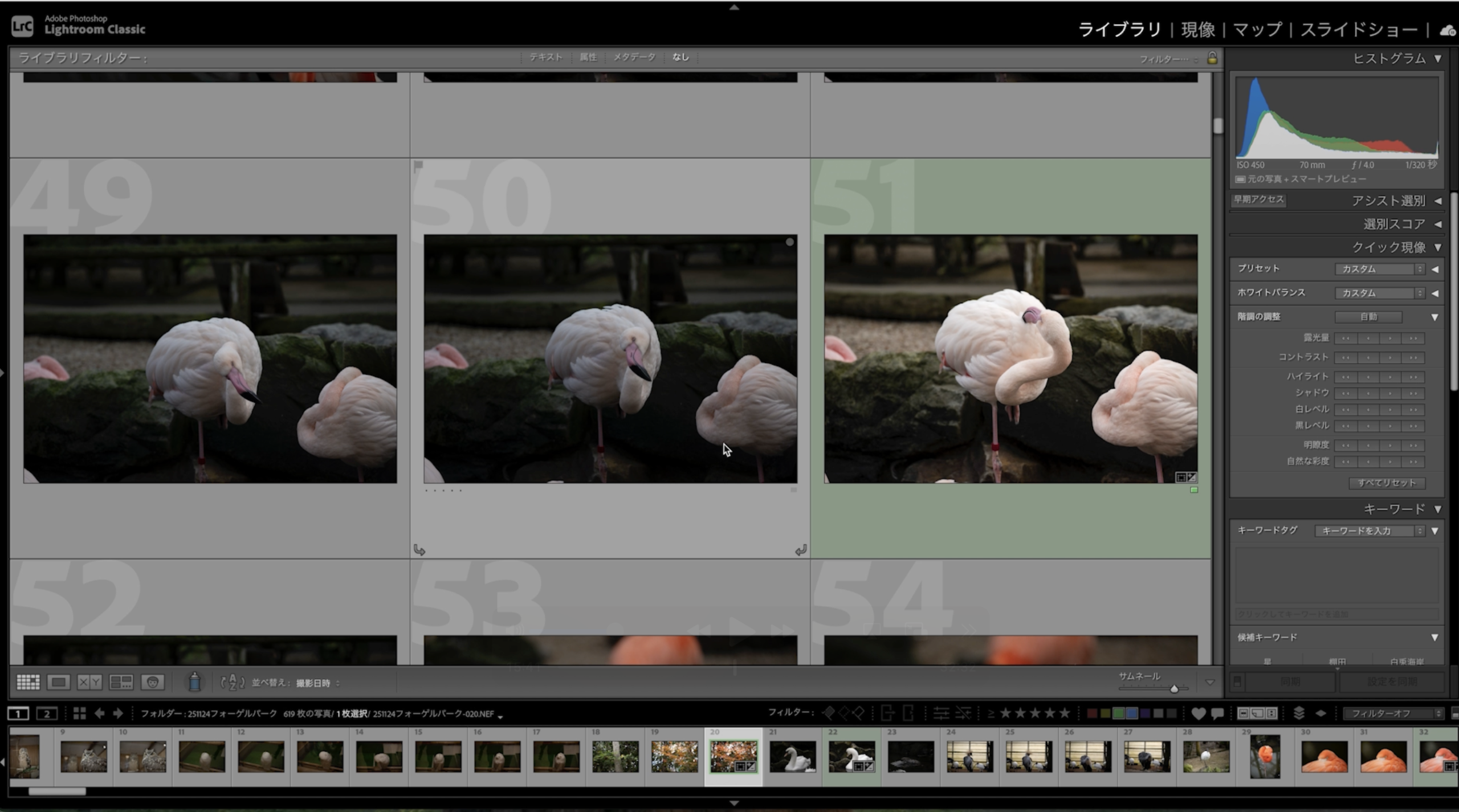
Lightroomでカタログを開くと、カリング結果がカラーラベルで表示され、現像も適用されています。
非常に印象的だったのは、統一感のある現像がされていることです。同じプロファイルを適用していますが、各写真に対して数値が微調整されており、全く同じ設定ではありません。
- 露光量
- ハイライト
- HSL
- キャリブレーション
これらが写真ごとに最適化されています。
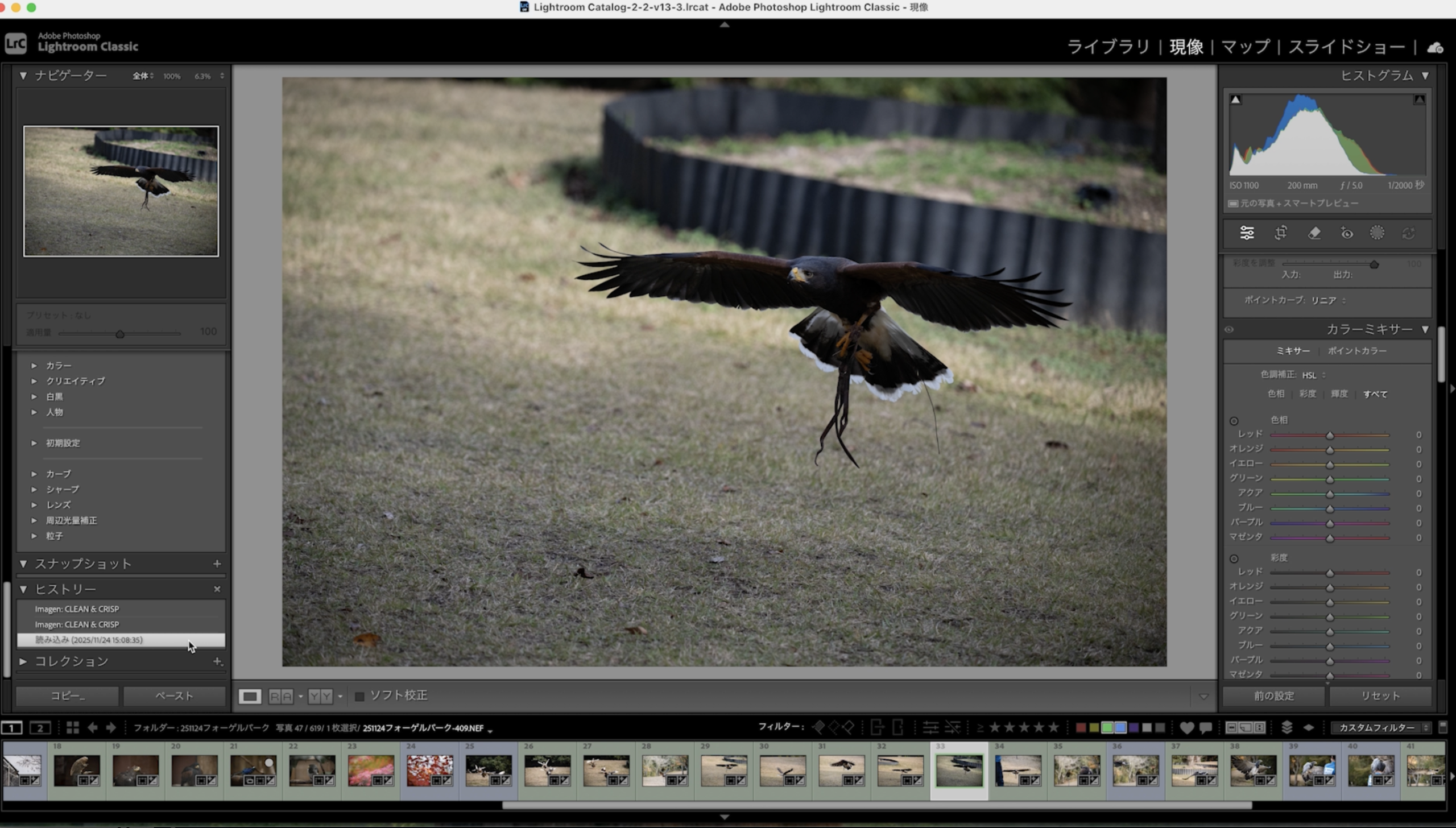
↓
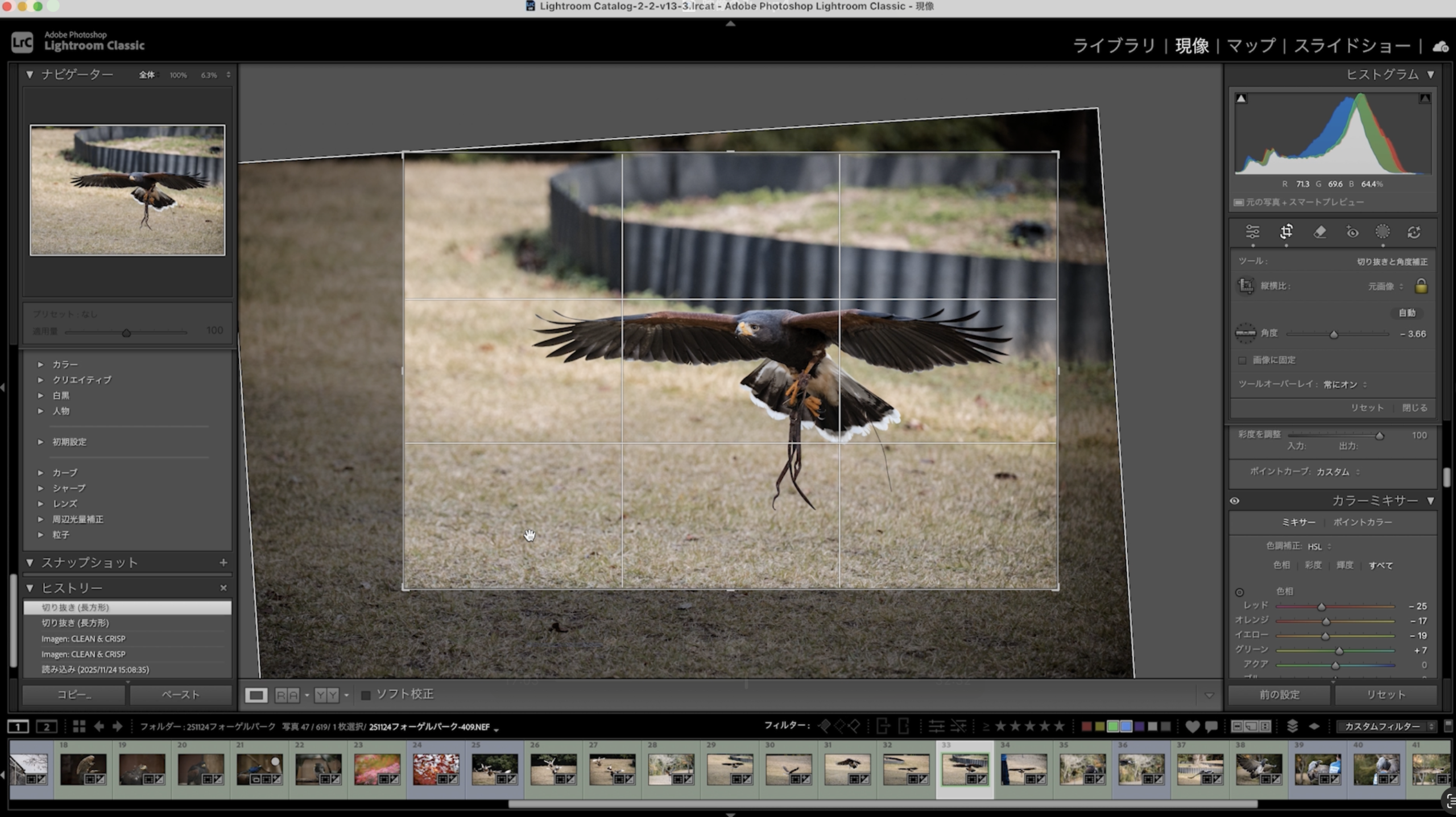
水平補正も自動で行われており、僕の癖である右下がりの写真もしっかり補正されていました。
学習機能
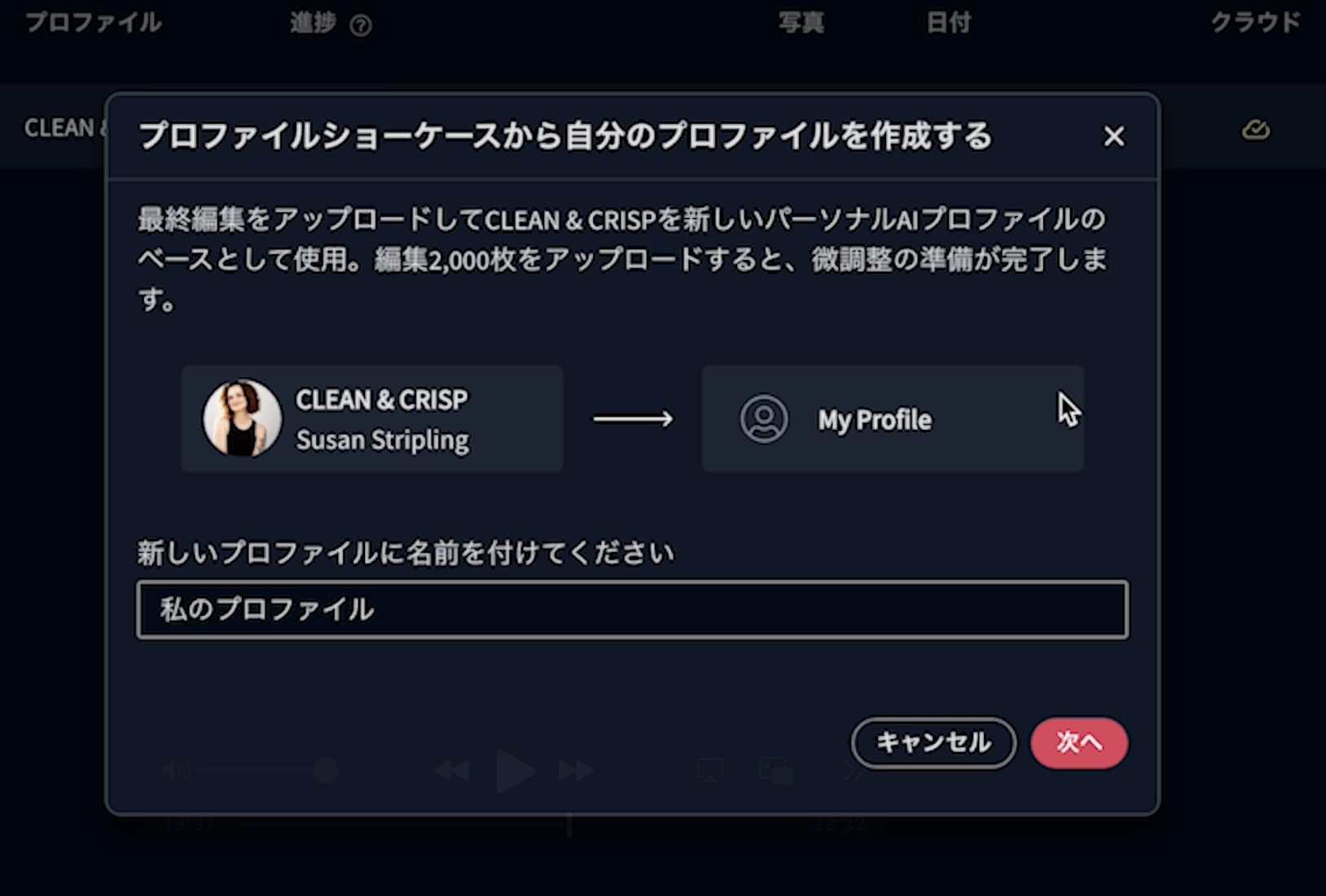
現像結果をさらに自分好みに調整した後、「編集の最終版アップロード」を行うことで、AIがさらに学習します。
元のプロファイルに加えて自分の好みも反映された「マイプロファイル」が作成され、次回以降はこれを使用できます。使えば使うほど、自分好みのプロファイルに育てていくことができます。
セキュリティとプライバシー
AIに写真を送って大丈夫なのか、という懸念について説明します。
写真の権利
Imagin AIのプライバシーポリシーによれば:
- 写真の権利は完全にユーザーに帰属
- AIの学習・開発目的でのみ使用
- ユーザーの同意なしに他人にスタイルを提供したり、写真を使用することは絶対にない
ただし、AI学習自体は行われます。これからの時代、AIは様々なデータを学習して便利になっていきます。ある程度の情報を提供することで、AIがもたらすメリットを享受していくのが健全だと考えています。
ファイルの安全性
- 元のRAWファイルは一切変更されない
- 変更されるのはメタデータ(露出、色温度などの調整値)のみ
- フォルダー構造やファイルの中身は変更されない
- 既存の調整がある場合、上書きされるがヒストリーは残る
カタログの安全性
Imagin AIはメタデータしか触らないため、カタログが壊れることは基本的にありません。
さらに安心機能として:
- Lightroomのカタログバックアップ機能が使用可能
- Imagin AI自体にもカタログの自動バックアップ機能がある
- バックアップの自動削除スケジュール設定も可能
スタイルの保護
作成したプロファイルは完全に個人専用です。他のユーザーが使用することはできず、Imagin AIが勝手に他人に提供することもありません。
タレントAIプロファイルとして自分で公開しない限り、誰にも見られることはありません。
料金体系
Imagin AIの料金は、編集とカリングで別々に設定されています。
編集料金
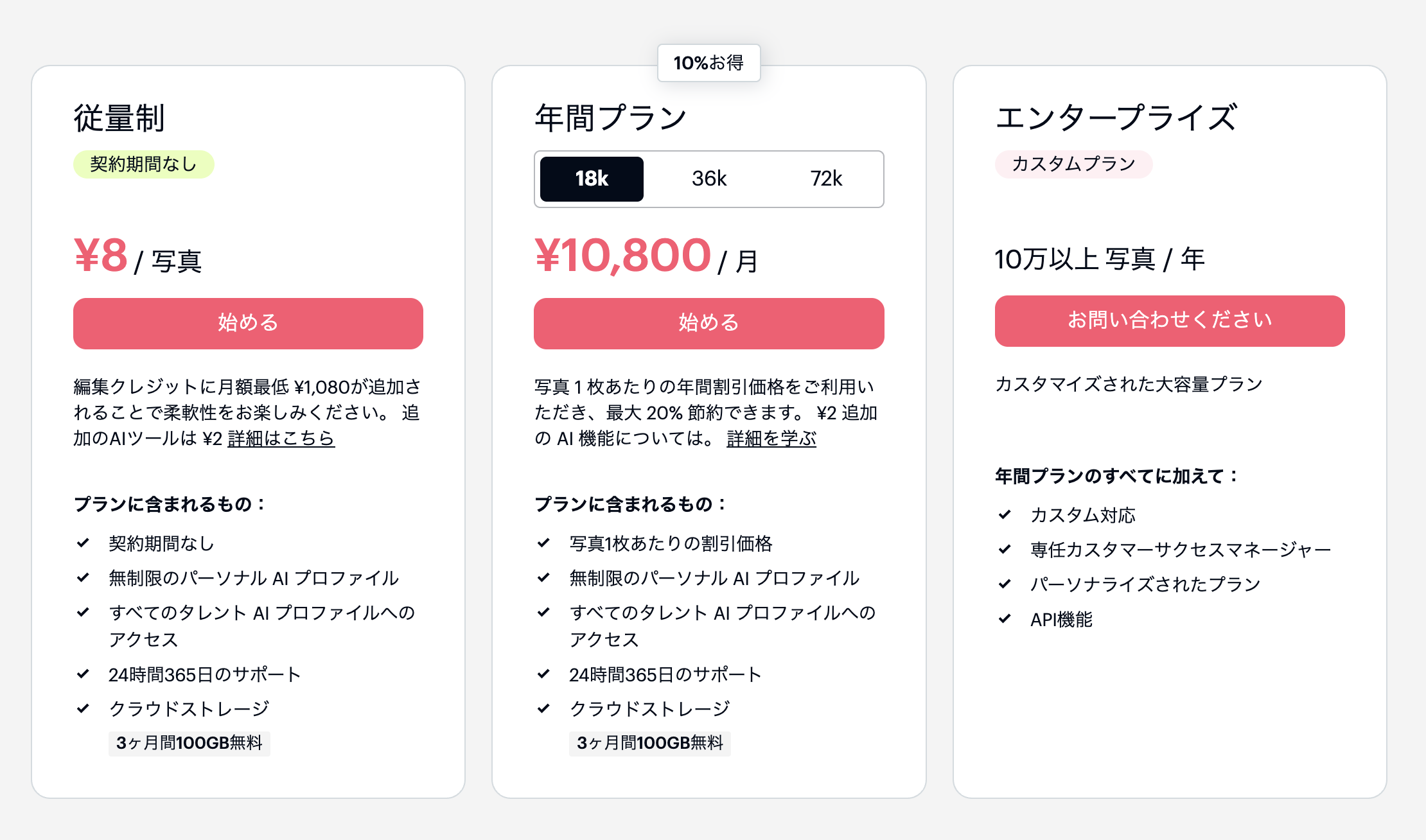
従量制プラン(契約期間なし)
- 1枚あたり8円
- 月額最低1,080円(135枚分)
- 未使用分は翌月繰越
- AIツール使用時は1ツールあたり+2円
年間プラン
- 年間18,000枚:月10,800円(10%お得)
- 年間36,000枚:月20,400円(15%お得)
- 年間72,000枚:月38,400円(20%お得)
エンタープライズ
- 年間10万枚以上:カスタムプラン
カリング料金
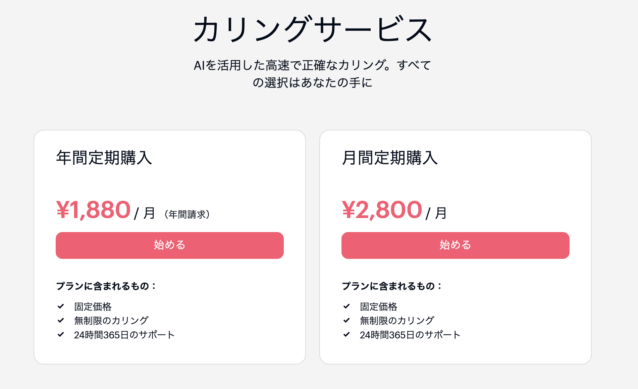
- 年間定期購入:月1,880円
- 月ごと:月2,800円
- 無制限のカリングが可能
具体的なコスト例
週1回1000枚撮影し、50枚を選ぶ場合:
- カリング:月1,880円
- 編集:50枚×8円×4週=月1,600円
- 合計:月3,480円
これで何が得られるか:
- 月4,000枚のセレクトが全自動
- 月200枚の現像が全自動
自分で作業する場合の時間:
- 1000枚のセレクト:1時間
- 50枚の現像:1時間
- 月4回で合計8時間
時給換算:435円
商業カメラマンの時給と比較すれば、圧倒的にコストパフォーマンスが高いことが分かります。8時間浮けば、1回分の撮影時間が確保できます。
こんな人におすすめ
向いている人
大量に撮影する人
- ウェディングフォトグラファー
- イベント撮影
- スポーツ撮影
- ライブ撮影
一度の撮影で何百枚も撮り、クライアントに納品する必要がある場合、現像の一貫性が重要になります。Imagin AIは全ての写真をある程度同じトーンで仕上げることが得意です。
Lightroomで完結している人
RAWからLightroomに取り込み、調整して書き出すという流れで完結している人は、AIが全てを学習してくれるため、最も効果的に活用できます。
セレクト・現像が面倒な人
撮影は好きだけど、現像が溜まってほったらかしになっている人。AIに丸投げして、撮影時間を増やすことに投資する価値があります。
初心者の方
意外かもしれませんが、初心者にもおすすめです。タレントプロファイルを使うことで、プロがどのように現像しているかを学べます。どこをどう調整すれば、このような色味になるのかが分かるため、勉強にもなります。
向いていない人
Lightroom以外で仕上げをしている人
LightroomからPhotoshopに持っていってレイヤーを使った合成をする、プラグインを使うなど、Lightroom以外の調整は反映されません。
少量しか撮らない人
月100枚以下の場合、コストと見合わない可能性があります。
セレクトや現像自体が楽しい人
自分でやることに楽しみを感じている場合は、自分で行う方が良いでしょう。ただし、1000〜2000枚を超えると大変になるため、そのような場合は無料枠で試してみることをおすすめします。
結論:編集はAI、撮影はあなた
大量に撮る人、一貫性が必要な人、Lightroomで完結する人には、めちゃくちゃ価値があります。
逆に、1枚1枚じっくり仕上げたい、Photoshopを使う、少量しか撮らないという人には向いていないかもしれません。
以下のリンクから登録すると、1,500枚分を無料で試せます。まずは試してみて、自分のジャンルや撮影スタイルに合うかどうかを確認してください。
https://imagenai.com/logcamera
合わなければやめればいいだけです。しかし、もし合えば、あなたの時間が劇的に変わります。
AI時代の新しい働き方
単純作業は、これからの時代になくしていきましょう。撮影とクリエイティブな作業に集中することが本当に大事です。
AIがどんどん進化する中、単純作業だけをやっている人とそうでない人では、大きく差がつきます。
これこそがImagin AIの最大の価値です。
- 写真の現像1枚が8円が高いかどうか
- 月1,880円のカリング費用が高いかどうか
これをきちんと判断できる人とできない人では、これから大きく変わってきます。
まずはAIを一度試してみましょう。絶対に変わると思います。
このリンクからの登録で特典として1500回の無料編集を提供されます
ぜひ1度試してみてください!
https://imagenai.com/logcamera
いい写真には、理由がある

なぜあの写真は心を揺さぶるのか?その答えがここに。
人間の本能的な反応を利用した構図理論と視覚心理学に基づく色彩テクニックを体系的に学べる有料コンテンツ「本能をハックする写真術」をnoteで公開中。
- センスや才能ではない。論理的に再現可能な写真術
- 視覚心理学と脳科学で「美しさ」の正体を探る
- 見る人の感情を意図的に操作する、全10章の技法
カメラの使い方だけでなく、写真の本質を学びたい方へ。